

Привет. Я тут в кои-то веки решила запилить серию уроков по фотошопу и работе с программой Photoshop. Т.к. "фотошоп" сленговый омоним слова "редактирование фотографии", то "фотошоп" здесь будет навыком/процессом, а "Photoshop" - программой.
Первый (этот урок) будет посвящён техническим моментам, программам и настройке самого Photoshop. Второй - основам работы с программой (слои, инструменты, файлы, etc.). Последующие уроки будут посвящены именно работе с аватарами (позы, тени, замена чего-либо, и т.д.)
Ладно, поехали.
Начнём, пожалуй, с вопроса "а почему именно Photoshop"? Всего существует 4 самых известных граф. редактора: Photoshop, Gimp, Krita и Paint Tool SAI. Гимп и Крита являются бесплатными аналогами Photoshop с очень похожим интерфейсом, а SAI предназначена скорее для художников, и для фш не очень подходит. Поэтому большинство уроков можно будет спокойно применить в других программах.
Второе - формат файлов. Формат файла можно узнать по кодовым буквам, идущим после точки. В основном мы будем работать с файлами следующих форматов:
.png - картинки, обычно хорошего качества и с прозрачным фоном. Обычно это ресурсы типа причёсок, манекенов и так далее.
.jpg - картинки с непрозрачным фоном (белым, если не был использован другой цвет). Обычно в этот формат переводят готовые фотошопы и выкладывают их куда-либо. Их качество хуже .png картинок и ресурсы в таком формате неудобно использовать.
.psd - файлы Photoshop. Содержат информацию о слоях, их режимах, тексте и так далее. НЕ картинки. Можно открыть с помощью самого Photoshop и некоторых других графических редакторов. Нельзя загрузить на сайт как простую картинку.
.gif - анимированная картинка. Можно загрузить на большинство сайтов. Создаётся обычно в программах для монтажа видео, но её можно сделать и в некоторых графических редакторах.
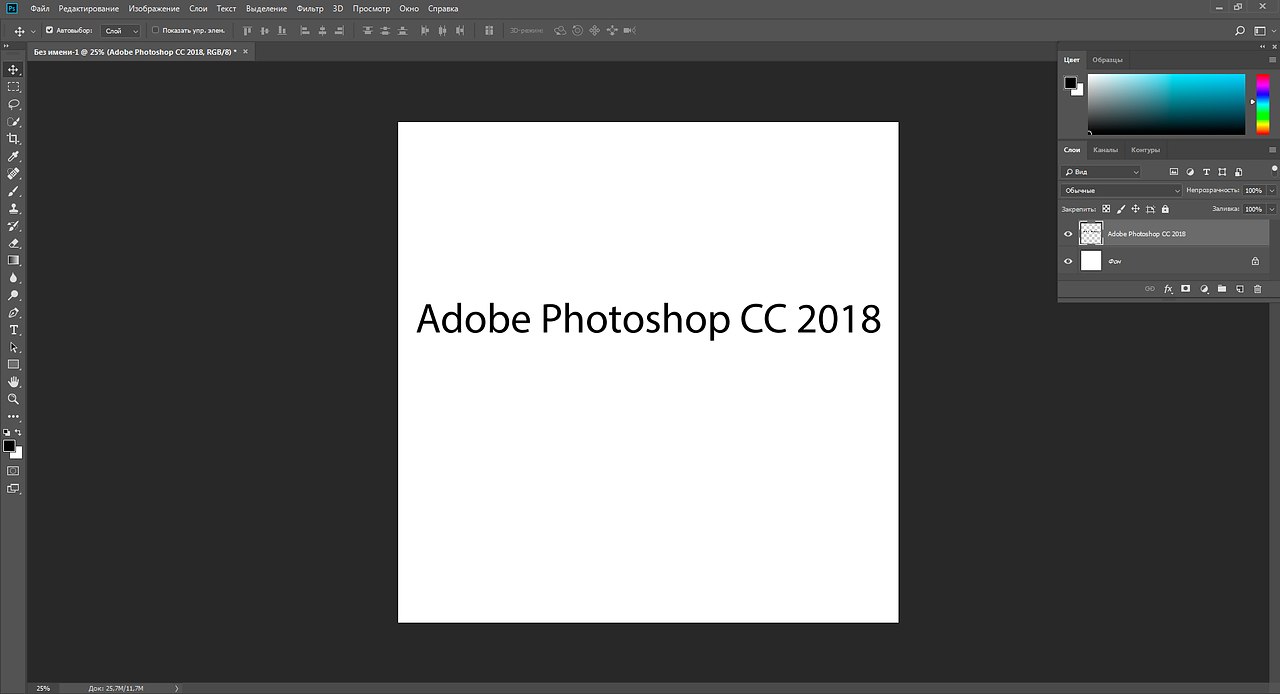
Далее - базовые настройки Photoshop. Расположение окон видно на скрине. Чтобы сменить язык нажмите Ctrl+K (англ), перейдите во вкладку Interface, раздел Text, графа UI Language и выберите там Russian.
Окна (панель инструментов, панель со слоями и выбором цвета) можно убирать, перемещать и добавлять новые во вкладке "Окно". Также их можно связывать друг с другом. Если вы удалите окно, привязанное к другому, то тоже удалится.
...Niсht.
Поделитесь записью с друзьями


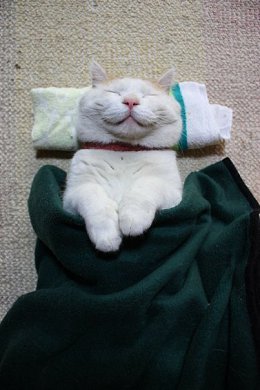
Посмотреть ещё 8 фотографий
Как проходят напряженные трудовые будни у котов:
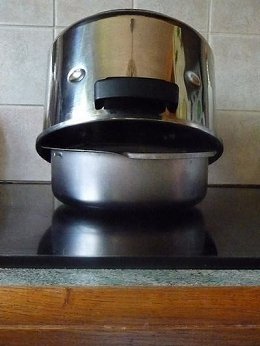
Посмотреть ещё 8 фотографий
Лица вещей
#интересаради@
#интересаради@
Сайт секс знакомств Славяносербск без регистрации
Сайт знакомств Славяносербск с мужчинами без регистрации бесплатно
Сайт знакомств Славяносербск кому за 30 без регистрации бесплатно
Сайт знакомств Славяносербск с девушками с номерами телефонов
Сайт знакомств Славяносербск для серьезных отношений и брака
Сайт знакомств онлайн Славяносербск для взрослых
Сайт знакомств Славяносербск бесплатно с телефонами и фото
Следующая запись: Так как не все выполнили 1 задание не корректно оно стартует еще раз! 1.Тур Хороший модератор должен ...
Лучшие публикации